
היי לכולם,
מכירים את זה שהאינטרנט בבית מתחיל לזחול, מכבים ומדליקים את הראוטר, וזה עוזר... בערך לשעה? במקום לנחש כל פעם מחדש, אפשר לבקש מ-ChatGPT להיכנס לדף הניהול של הראוטר, לקרוא את הנתונים ולהגיד לכם בעברית פשוטה מה בדיוק מאט את הרשת.
ריכזתי כאן את כל התהליך צעד אחר צעד: מה להכין, מה לכתוב, ואיפה זה לא יעזור.
חשוב לדעת מראש: אין פה קסמים. התוצאה תלויה בחבילה שלכם, בראוטר ובמה שרץ אצלכם ברקע. התהליך לא יביא אתכם מעל המהירות שאתם משלמים עליה, אבל הוא בהחלט יכול לגלות למה אתם לא מקבלים אותה.
━━━━━━━━━━━━━━━
שלב 1 – להבין איך זה עובד
לכל ראוטר יש דף ניהול פנימי שנפתח בכתובת כמו 192.168.1.1 או 192.168.0.1, ומוגן בסיסמת מנהל. שם נמצא כל המידע: אילו מכשירים מחוברים, באיזה ערוץ הרשת משדרת, כמה עומס יש ואילו הגדרות אפשר לשנות.
הבעיה היא שהדף הזה כתוב בשפה של אנשי תקשורת. ChatGPT עושה בדיוק את התרגום: קורא את הטבלאות ומסביר מה הן אומרות.
כדי שהוא יגיע לדף בעצמו צריך את אפליקציית ChatGPT למחשב (ווינדוס או מק), עם היכולת לבצע פעולות במחשב מופעלת ומאושרת בהגדרות. מהדפדפן או מהטלפון הוא לא יכול להגיע לראוטר בעצמו, ושם תקבלו הסבר כתוב בלבד. בשלב 6 יש דרך עקיפה שעובדת בכל מקרה.
━━━━━━━━━━━━━━━
שלב 2 – הכנה של שתי דקות
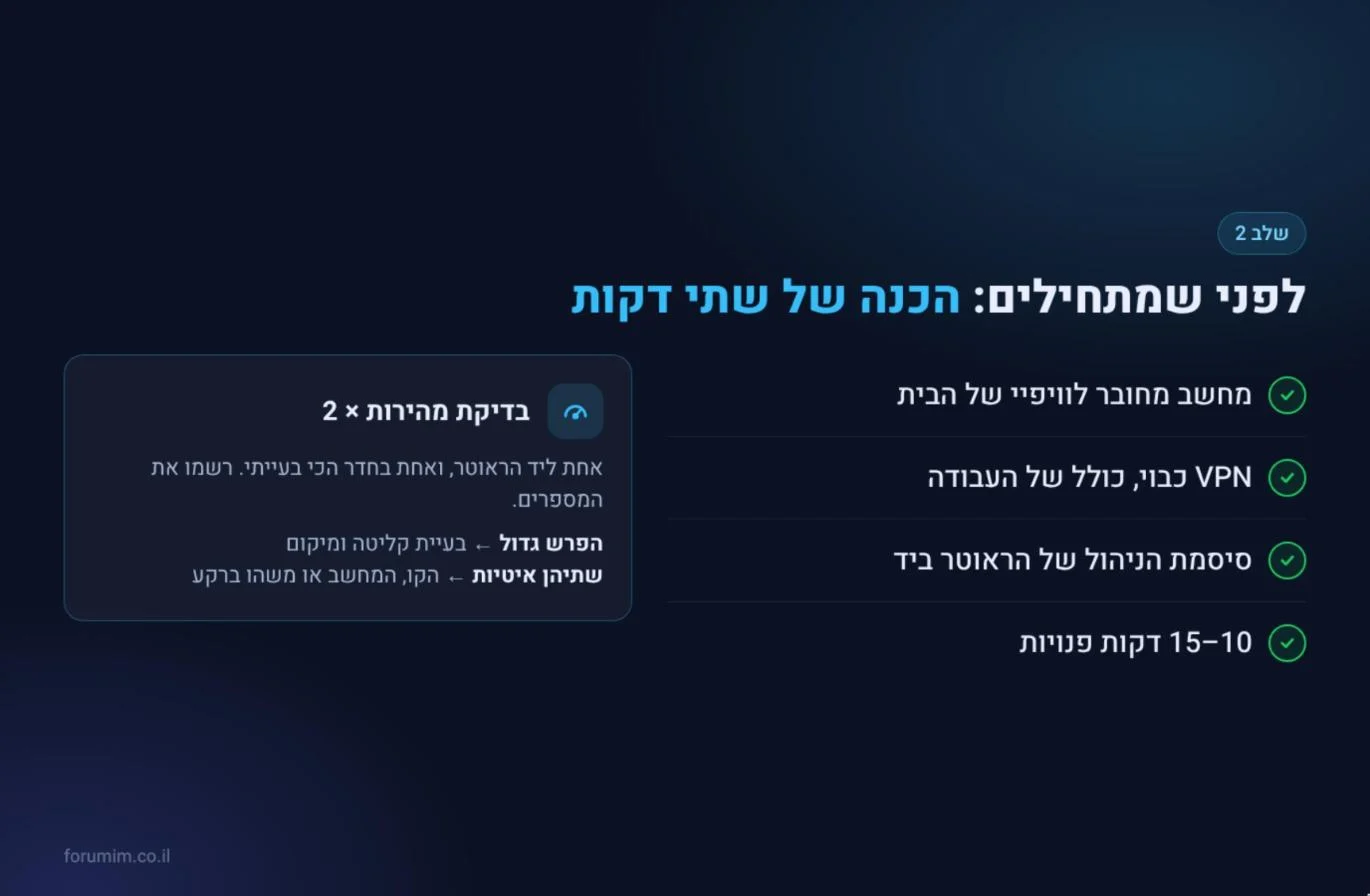
▪ המחשב מחובר לוויפיי של הבית, לא לנקודה חמה מהטלפון.
▪ VPN כבוי (כולל VPN של העבודה). אחרת הבקשה יוצאת החוצה ולא מוצאת את הראוטר.
▪ סיסמת הניהול של הראוטר בהישג יד. לפעמים היא מודפסת על המדבקה בגב או בתחתית המכשיר. אם על המדבקה יש רק שם רשת וסיסמת וויפיי, סיסמת הניהול היא זו שאתם או הטכנאי קבעתם בהתקנה.
▪ 10–15 דקות פנויות.
ועוד דבר שרוב האנשים מדלגים עליו: בדיקת מהירות לפני שנוגעים במשהו. עדיף פעמיים, פעם ליד הראוטר ופעם בחדר שבו האינטרנט הכי נתקע. רשמו את המספרים.
אם ההפרש בין שתי הבדיקות גדול, הבעיה היא קליטה ומיקום. אם שתיהן איטיות באותה מידה, הבעיה בקו, במחשב או במשהו שרץ ברקע.
━━━━━━━━━━━━━━━
שלב 3 – הפרומפט הראשון: מה מאט את הרשת
מעתיקים לאפליקציה במחשב:
תתחבר לראוטר שלי ותמצא כל מה שמאט לי את הוויפיי
ChatGPT יאתר את הראוטר ברשת ויבקש את סיסמת הניהול, ואתם מקלידים אותה בעצמכם. הוא לא פורץ לשום מקום: הוא נכנס עם המפתח שאתם נותנים לו, בדיוק כמו שהייתם נכנסים לבד.
בסוף הוא יציג רשימת תיקונים מוצעים. לפני שמאשרים, עברו על הרשימה ושאלו על כל סעיף שלא ברור לכם מה הוא משנה. ואז:
כן
האפליקציה תבקש אישור לפני כל פעולה שהיא מריצה על המחשב. זה טוב. קראו מה אתם מאשרים, במיוחד בפעם הראשונה. בסוף הריצו שוב בדיקת מהירות והשוו למספרים מההתחלה.

━━━━━━━━━━━━━━━
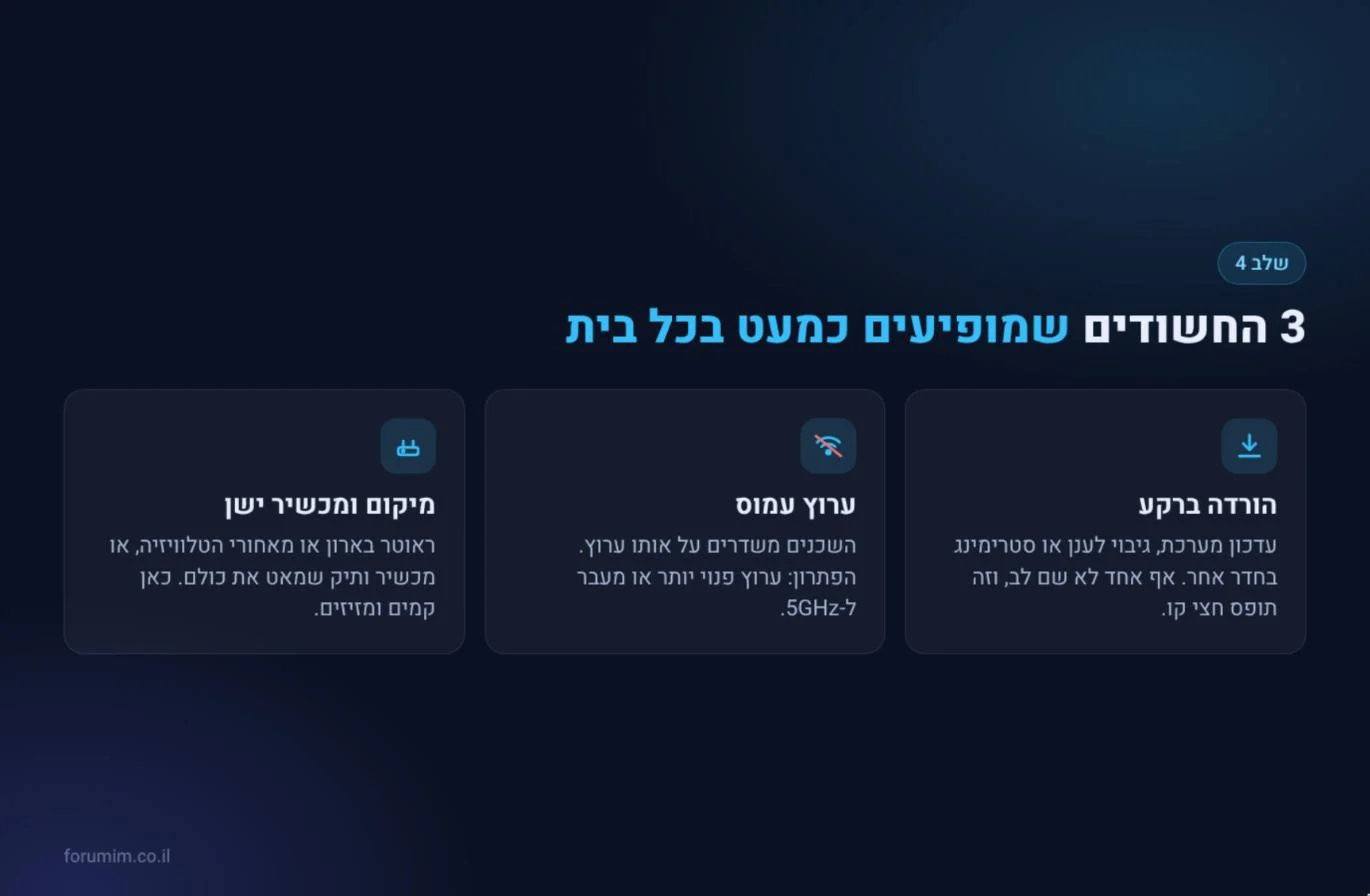
שלב 4 – שלוש התקלות שמופיעות כמעט בכל בית
1. משהו מוריד ברקע: עדכון מערכת, גיבוי לענן או סטרימינג באיכות גבוהה בחדר אחר. אף אחד לא שם לב, וזה יכול לתפוס חצי מהקו.
2. ערוץ שידור עמוס: בבניין מגורים כל השכנים משדרים בערוצים שמתנגשים זה בזה, והאיטיות בכלל לא קשורה לחבילה שלכם. הפתרון בדרך כלל: מעבר לערוץ פנוי יותר או לתדר 5GHz.
3. מיקום ומכשירים ישנים: ראוטר בתוך ארון או מאחורי הטלוויזיה מאבד הרבה מהקליטה, ומכשיר ישן אחד ברשת יכול להאט את כולם. כאן הפתרון פיזי: לקום ולהזיז.
━━━━━━━━━━━━━━━
שלב 5 – הפרומפט השני: מי מחובר לרשת שלכם
עכשיו תראה לי כל מכשיר שמחובר לוויפיי שלי ותסמן כל מה שאתה לא מזהה
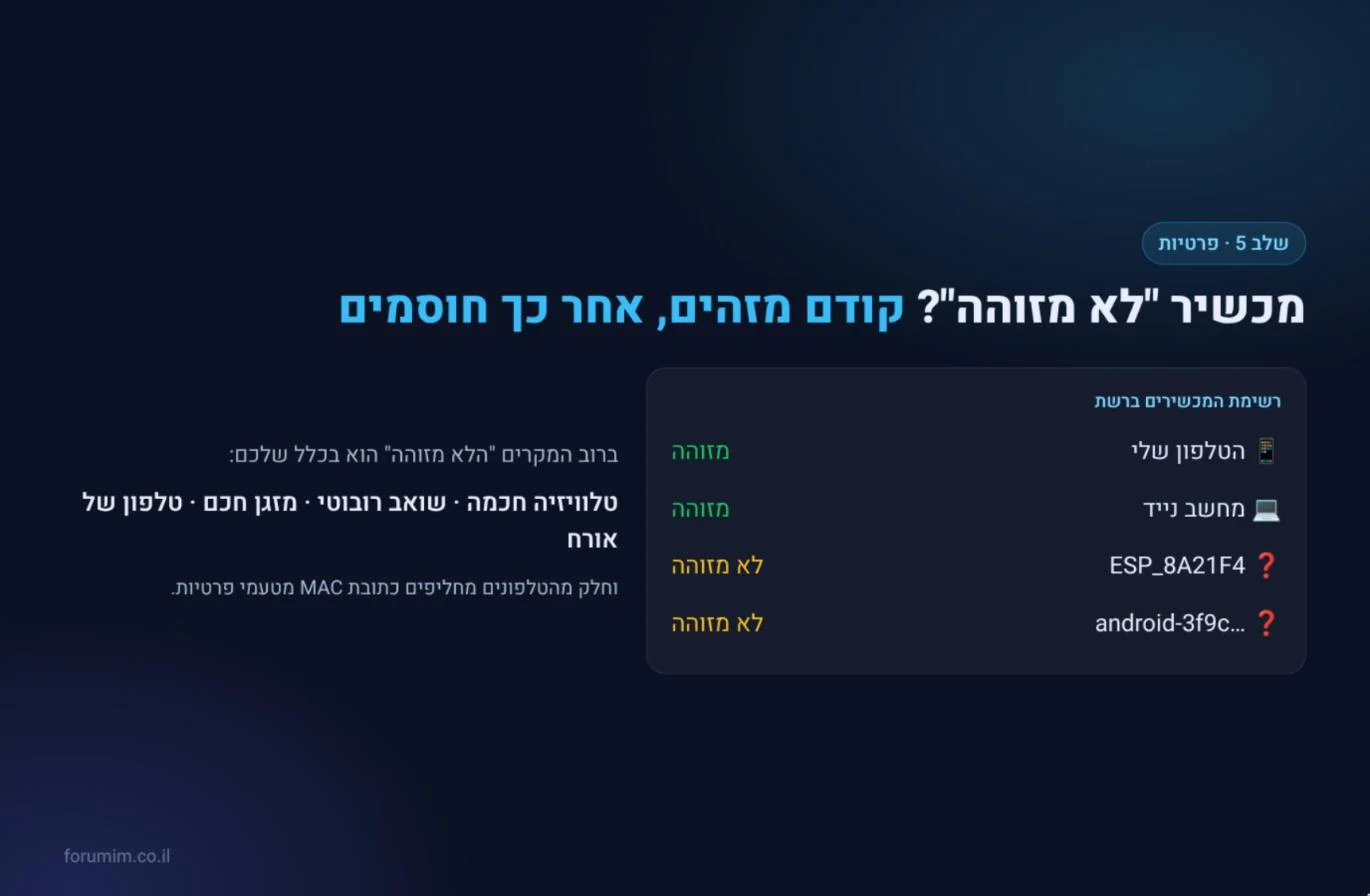
הראוטר שומר רשימה של כל מכשיר שהתחבר אליו, לפי מזהה חומרה שנקרא כתובת MAC. תקבלו רשימה מסודרת עם סימון על כל מה שלא זוהה.
רגע לפני שנבהלים: מכשיר "לא מזוהה" הוא לרוב לא שכן שגונב אינטרנט. בדרך כלל זו הטלוויזיה החכמה, השואב הרובוטי, המזגן החכם או הטלפון של אורח מלפני כמה חודשים. חלק מהטלפונים גם מחליפים את כתובת ה-MAC שלהם מטעמי פרטיות, כך שהשם ברשימה לא תמיד אומר משהו.
הסדר הנכון: קודם מזהים, ורק אחר כך חוסמים, דרך ממשק הראוטר.
מעדיפים לכתוב באנגלית? אלה הנוסחים:
Connect to my router and find everything that's slowing my Wi-Fi down
Now show me every device connected to my Wi-Fi and flag anything you don't recognize
━━━━━━━━━━━━━━━
שלב 6 – הדרך העקיפה, כשאין גישה ישירה
לפעמים זה לא יעבוד ישירות: אין לכם את אפליקציית המחשב, הגישה לכתובות פנימיות ברשת נחסמת או דורשת אישור מיוחד, או שאתם פשוט לא רוצים לתת ל-AI להיכנס לראוטר.
במקרה כזה פתחו בעצמכם את דף הניהול של הראוטר, צלמו מסך של רשימת המכשירים, של הגדרות הוויפיי (ערוץ ותדר) ושל טבלת התעבורה אם יש, והדביקו ל-ChatGPT עם הבקשה:
תסביר לי מה רואים כאן ומה מאט לי את הרשת
את השינויים עצמם מבצעים ידנית לפי ההסבר. רק ודאו שאין בצילומים סיסמאות גלויות.
━━━━━━━━━━━━━━━
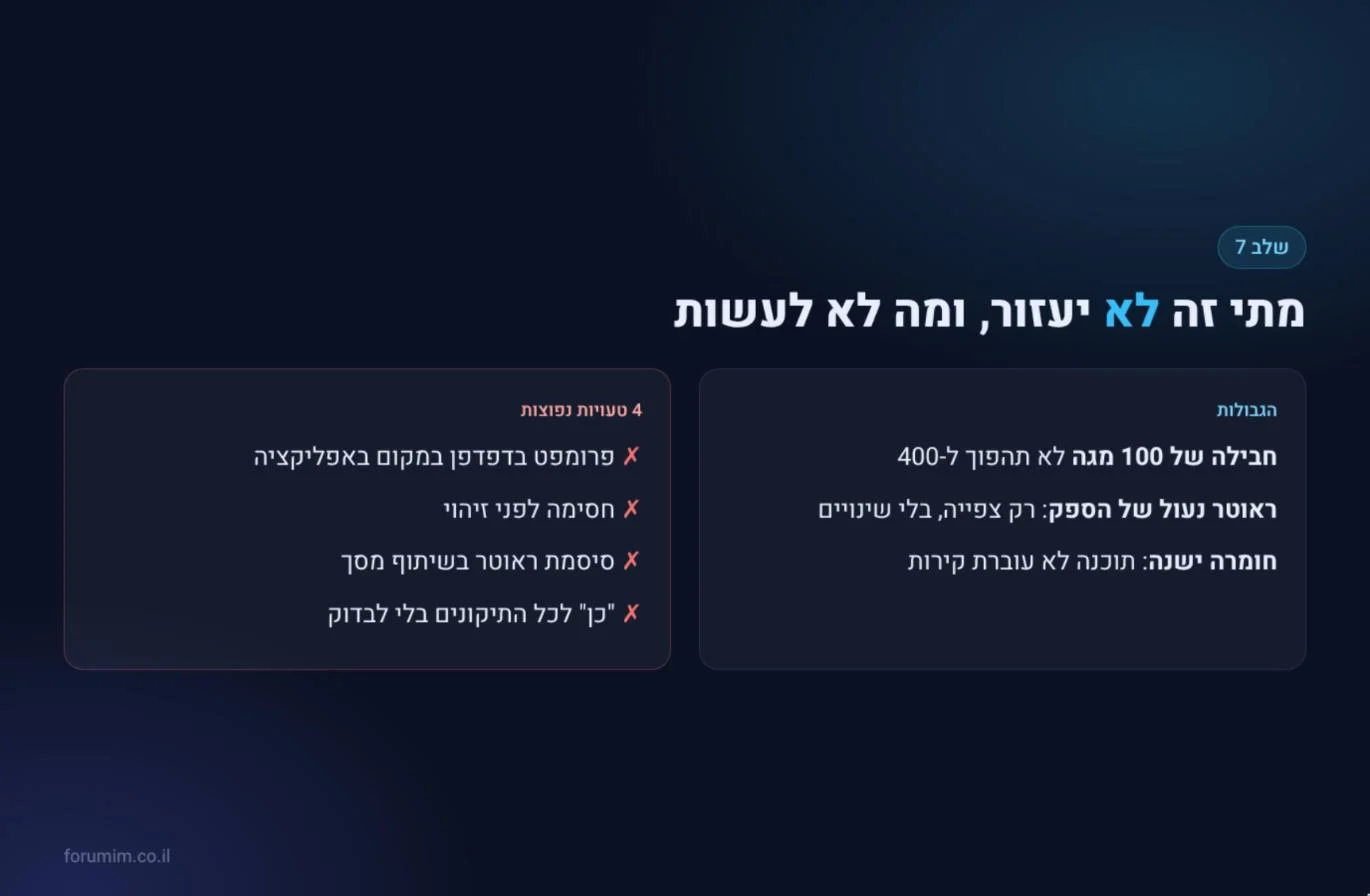
שלב 7 – מתי זה לא יעזור
▪ אין מהירות מעל החבילה. אם קניתם 100 מגה, שום פרומפט לא יביא 400. התהליך מסיר חסימות עד התקרה, לא מעליה.
▪ ראוטר נעול של הספק. בחלק מהראוטרים שהספקים מתקינים אפשר רק לצפות בנתונים ולא לשנות הגדרות. אז פונים לספק.
▪ חומרה ישנה. ראוטר שמשדר רק ב-2.4GHz, או דירה גדולה בלי מגדיל טווח או רשת Mesh. תוכנה לא עוברת קירות.
ארבע טעויות שכדאי להימנע מהן:
✗ לכתוב את הפרומפט בדפדפן ולצפות שהוא יגיע לראוטר.
✗ לחסום מכשיר לפני שזיהיתם מה הוא.
✗ לחשוף את סיסמת הראוטר בשיחה משותפת או בזמן שיתוף מסך.
✗ לאשר הכול ב"כן" בלי לבדוק מה כל תיקון משנה.
━━━━━━━━━━━━━━━
בשורה התחתונה
במקום סבב של איפוסים, שיחות לתמיכה ושדרוג חבילה "ליתר ביטחון", מקבלים תוך רבע שעה תמונה ברורה: מהירות לפני, מה נמצא, מהירות אחרי. ולפעמים מגלים שבכלל לא צריך לשדרג, רק לעצור אפליקציה אחת שאכלה את הקו.
ניסיתם? ספרו בתגובות איזה ראוטר יש לכם, מה ChatGPT מצא ובכמה השתפרה המהירות 👇